가민·순토·COROS·폴라·애플워치·갤럭시워치·샤오미·어메이즈핏의 운동기록은 보통 기기 → 제조사 앱 → 공유·분석 앱 순서로 이동합니다. 러닝·마라톤·사이클링·등산·트레일러닝·수영 등 운동 종류가 달라도 먼저 원본 기록을 만드는 앱을 정해야 중복과 누락을 줄일 수 있습니다. 심박계 페어링, 운동기록 동기화, 지도 코스 전송은 서로 다른 기능이라는 점이 출발점입니다.
자전거로 장거리 라이딩을 하고 러닝 기록까지 관리하다 보면 시계는 가민, 평소 일상 기록은 갤럭시워치, 운동 공유는 스트라바, 등산길은 코무트로 나눠 쓰는 경우가 생깁니다. 저도 가민 엣지와 심박계를 쓰는 입장이라 기기마다 자동 업로드와 심박수 기록이 서로 다르게 나타나는 부분이 가장 번거롭더군요.
그래서 특정 브랜드 한두 개만 다루는 대신 운동을 어디서 기록하고, 어떤 경로로 보내며, 무엇이 실제로 넘어가는지를 중심으로 정리했습니다. 제조사 앱 화면과 연동 정책은 바뀔 수 있어 확인 가능한 공식 안내 링크도 함께 넣었습니다. 이 글은 일반적인 개인 운동 기록 설정을 다루며, 앱의 최신 버전·기기 모델·국가·운영체제에 따라 항목이 보이지 않을 수 있습니다.
운동 앱 연동·동기화, 먼저 구조부터 구분하기
기록·공유·코스·건강 허브는 역할이 다릅니다
| 구분 | 대표 앱·기능 | 실제로 하는 일 |
|---|---|---|
| 원본 기록 | Garmin Connect / Suunto / COROS / Polar Flow / Samsung Health / Apple 운동 | 기기에서 측정한 시간·거리·GPS·심박·페이스 등 저장 |
| 운동 공유 | Strava / Nike Run Club / Runkeeper / adidas Running | 피드·대회 챌린지·개인 기록 공유 및 러닝 관리 |
| 건강 데이터 허브 | Health Connect(Android) / Apple 건강(iPhone) / Google Fit | 걸음·수면·심박 등 지원 항목의 권한을 관리하고 앱 간 공유 |
| 코스·내비게이션 | komoot / AllTrails / Wikiloc / Ride with GPS / Garmin Courses | 등산·라이딩·트레일 코스 탐색 및 GPX·코스 전송 |
| 훈련 분석·계획 | TrainingPeaks / Intervals.icu / RUNALYZE / Runna | 주간 훈련량·파워·심박·계획·회복 분석 |
| 실내 운동 | Zwift / ROUVY / TrainerRoad / Wahoo SYSTM / MyWhoosh | 스마트 트레이너·센서 연결, 실내 라이딩 기록 생성 |
운동기록을 여러 곳에 보고 싶다면 원본 기록은 한 곳에서 만들고, 필요한 앱에 한 방향으로 보내는 구성이 깔끔합니다. 예를 들어 Garmin Connect가 Strava로 기록을 보내고, Strava가 다시 삼성헬스나 Health Connect로 전달하면 중복 처리 여부를 꼭 확인해야 합니다.
Health Connect와 Google Fit은 같은 서비스가 아닙니다
Android 14 이상과 이전 버전의 설정 위치
Android 14 이상에서는 보통 설정 → 보안 및 개인정보 보호 → 개인정보 보호 → Health Connect 또는 설정 검색의 ‘헬스 커넥트’로 들어갑니다. Android 13 이하의 지원 환경은 Play 스토어 앱에서 접근할 수 있습니다. Health Connect 자체는 운동 SNS가 아니라 기기 안에서 앱별 읽기·쓰기 권한을 관리하는 플랫폼입니다. Google 공식 접근 안내에서 버전별 경로를 확인할 수 있습니다.
- Health Connect → 앱 권한에서 제조사 앱과 읽어갈 앱이 각각 보이는지 확인합니다.
- 제조사 앱에서 ‘Health Connect에 공유’ 같은 연결을 먼저 활성화해야 하는 경우가 있습니다.
- 활동·심박·수면·걸음수는 앱별로 쓰기/읽기 지원 여부가 다르므로 항목을 따로 확인합니다.
- Google Fit 대시보드에도 보고 싶다면 Google Fit의 프로필 → 설정 → Health Connect 동기화 항목을 확인합니다.
같은 걸음수·수면 기록이 겹칠 때 우선순위
Health Connect의 데이터 소스 및 우선순위에서는 같은 걸음수를 기록하는 앱이 여럿일 때 우선적으로 적용할 소스를 정할 수 있습니다. 다만 소스를 바꾸는 것이 서로 다른 운동 기록을 모두 삭제하거나 중복 업로드를 자동 해결한다는 뜻은 아닙니다. Google 데이터 소스 우선순위 안내를 참고하세요.
Apple 건강·피트니스는 iPhone의 별도 데이터 허브
아이폰에서는 건강 앱 → 우측 상단 프로필 → 개인정보 보호 → 앱에서 각 앱의 읽기·쓰기 권한을 점검합니다. 걸음수·심박 등 개별 항목은 건강 앱 → 검색 → 해당 항목 → 데이터 소스 및 접근에서 우선순위를 수정할 수 있습니다. Apple 공식 데이터 관리 가이드를 참고하세요.
브랜드별 스마트워치·자전거 속도계 운동앱 연동표
| 제조사·예시 기기 | 원본 기록 앱 | 대표 연동 대상 | 주의할 점·공식 |
|---|---|---|---|
| 가민 Garmin Forerunner·Fenix·Forerunner 965/970·Venu·Instinct·Edge | Garmin Connect | Strava·Health Connect(Android 14+)·TrainingPeaks·komoot | 기기→Connect가 먼저. Health Connect 전송은 단방향 공식 지원 |
| 순토 Suunto Race·Vertical·9·5 등 | Suunto app | Strava·TrainingPeaks·komoot | 계정 연결 후 새로 동기화된 운동 중심 공식 지원 |
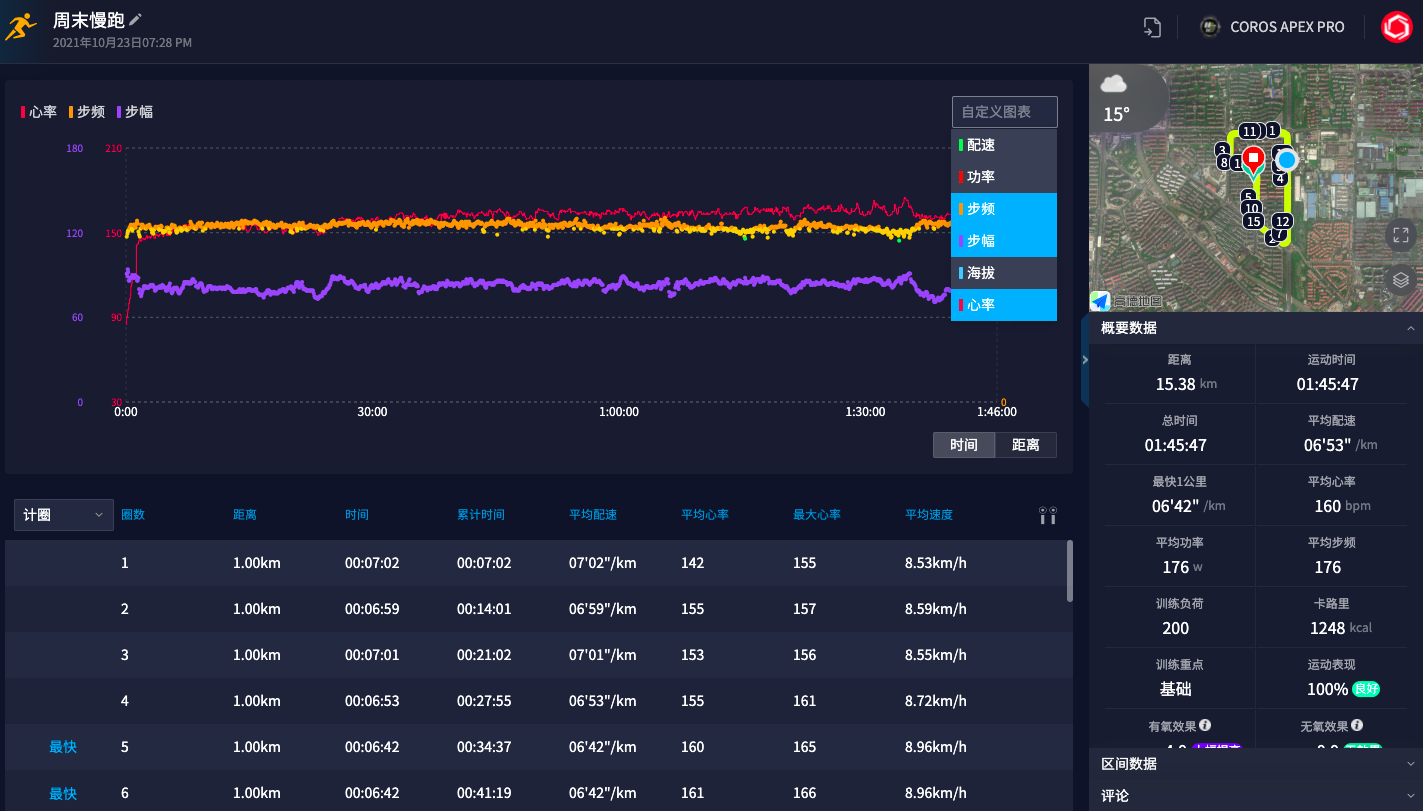
| COROS 코로스 PACE·APEX·VERTIX·DURA | COROS app | Strava·TrainingPeaks·Runna·Runkeeper·komoot·Wikiloc 등 | 파트너마다 운동/코스 전송 방향 다름 공식 지원 |
| 폴라 Polar Pacer·Vantage·Grit X 등 | Polar Flow | Strava·TrainingPeaks 등 | 과거 운동은 자동 소급 전송되지 않을 수 있음 공식 지원 |
| 애플 Apple Watch Series·SE·Ultra | Apple 운동·건강 | Strava·Apple Health 연동 지원 앱 | Apple 운동 앱으로 기록한 활동과 외부 앱 작성 운동은 구별 공식 지원 |
| 삼성 Galaxy Watch Watch·Classic·Ultra | Samsung Health | Strava·Health Connect | 삼성헬스→Strava 자동 업로드는 GPS 기반 활동 중심 공식 지원 |
| 샤오미 Xiaomi Watch·Smart Band 계열(앱·모델별) | Mi Fitness 등 | Mi Fitness의 Strava 연동 지원 환경 | Zepp Life·Mi Fitness 앱을 혼동하지 않기 공식 지원 |
| 어메이즈핏 Amazfit Balance·T-Rex·Active 등 | Zepp | Strava | 새 기록 자동 전송 지원, 모델·앱 확인 공식 지원 |
| 화웨이 HUAWEI WATCH GT·FIT 등 | HUAWEI Health | Strava(지원 국가) | 계정 지역·서비스 목록에 항목 표시 여부 확인 공식 지원 |
| 브라이튼 Bryton Rider 시리즈 | Bryton 앱/Active | Strava | Strava Auto Sync 활성화 후 기록 동기화 공식 지원 |
| 와후 Wahoo ELEMNT·TRACKR·TICKR FIT·KICKR | Wahoo / ELEMNT | Strava·일부 지원 파트너 | 심박 센서 연결과 완성 운동 업로드를 구분 공식 지원 |
| Fitbit·Pixel Watch Fitbit 앱 계열 | Fitbit | 기기·지역별 파트너와 Health Connect 지원 | 어떤 운동 정보가 공유되는지 앱 권한 확인 공식 지원 |
가민·순토·COROS·애플·갤럭시·샤오미 실제 연결 경로
① Garmin Connect → Strava / Health Connect
가민 앱과 스트라바 연결·활동 권한 설정
- Garmin 기기에서 운동을 저장한 뒤 Garmin Connect 앱을 열어 해당 활동이 업로드됐는지 확인합니다.
- Strava 앱의 You(나) → 설정(톱니바퀴) → 앱 또는 기기 연결 → Garmin → Garmin 연결에서 Garmin 계정으로 로그인합니다.
- 권한 승인 창에서 Activities(활동)를 허용합니다. 경로를 Garmin으로 되돌려 받을 때는 Courses(코스) 권한도 필요합니다.
- 정상 동기화되는지 새 운동 1개로 테스트합니다. 이미 누락된 과거 기록이 있다면 FIT 파일 수동 업로드를 따로 진행합니다.
- Android 14+에서 가민 데이터를 Health Connect에 보내려면 Garmin Connect의 해당 연결 기능과 Health Connect 앱 권한을 확인합니다. Garmin Connect가 Health Connect 데이터를 역으로 읽지는 않습니다.
근거: Strava의 Garmin 자동 업로드 단계 / Garmin 공식 Health Connect 단방향 공유 안내. 앱 한국어 번역이 다르면 ‘Connected Apps’, ‘Garmin’, ‘Activities’, ‘Courses’를 설정 검색에서 확인하세요.
② Suunto app → Strava / TrainingPeaks / komoot
- Suunto 시계를 스마트폰 Suunto 앱에 연결하고 저장한 운동이 Suunto 앱에 먼저 나타나는지 확인합니다.
- Android라면 앱의 설정 → 계정 → 다른 서비스에 연결, iOS라면 프로필 → 다른 서비스에 연결 경로에서 Strava를 선택합니다.
- Strava 로그인 및 권한 승인을 마친 뒤 새 운동을 저장·동기화해 자동 업로드 여부를 확인합니다.
- 등산·러닝 코스가 목적이라면 운동 기록 전송과 별도로 komoot 등의 파트너 경로 연결 기능을 살펴봅니다.
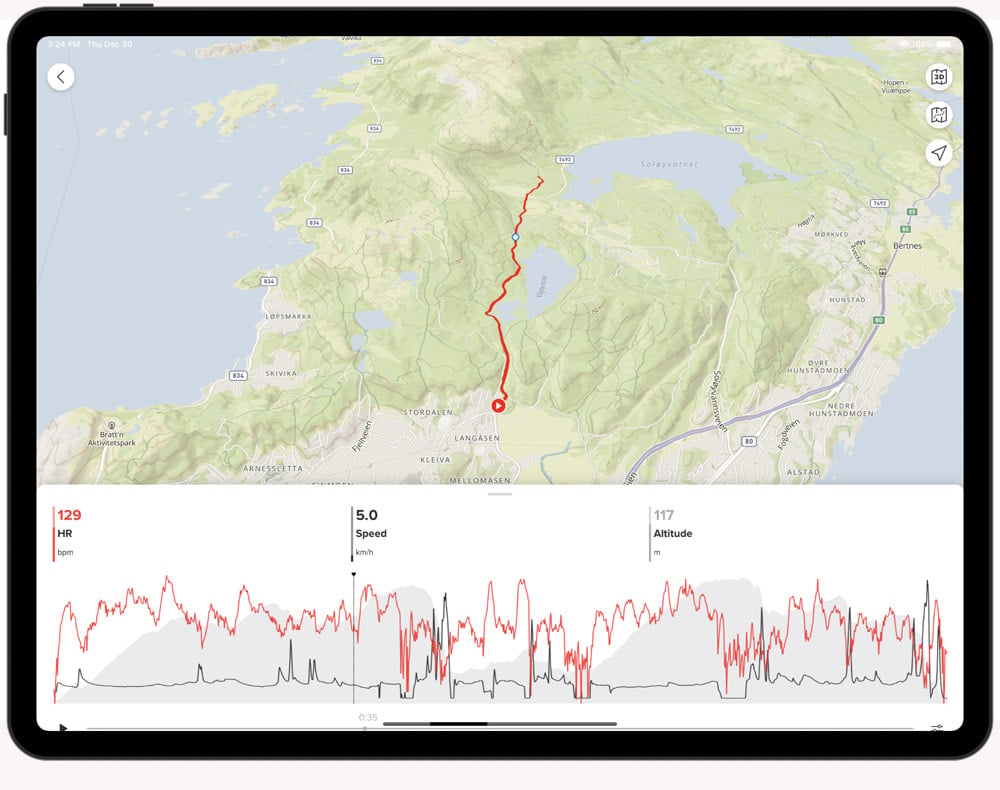
연동 근거: Strava의 Suunto 계정 연결 공식 가이드. Suunto 앱에는 다수 파트너가 있지만 모든 파트너가 모든 모델에서 같은 데이터를 받는 것은 아닙니다.
③ COROS 앱 → Strava / Runna / TrainingPeaks / Wikiloc
- COROS 기기의 활동을 종료·저장하고 COROS 앱에 완전히 동기화합니다.
- COROS 앱 프로필 → 설정 → 타사 앱(3rd Party Apps) → 데이터 동기화(Data Sync)를 엽니다.
- Strava·TrainingPeaks 등 사용할 앱을 선택해 계정 인증을 완료합니다.
- 훈련 계획 앱과 코스 앱은 각각 연동 방향을 확인하세요. Runna의 훈련 계획, Wikiloc의 경로, Strava의 활동 기록은 다른 기능입니다.
2026년 공식 파트너 목록에는 Runna·Runkeeper·Nike Run Club·adidas Running·AllTrails·Wikiloc·Intervals.icu 등의 이름도 등장합니다. 다만 일부는 파트너 앱에서 연결을 시작하며 활동 데이터·코스·구조화된 훈련을 제공하는 범위가 다릅니다. COROS 공식 파트너 목록과 설정 절차에서 최신 범위를 확인하세요.
④ Polar Flow → Strava
- Polar Flow 웹에 로그인해 오른쪽 상단 이름 → 설정(Settings) → 파트너(Partners)로 이동합니다.
- Strava 옆 연결(Connect)을 누르고 Strava 계정에 로그인해 권한을 허용합니다.
- 폴라 기기의 새 운동을 Polar Flow 앱·웹에 동기화한 뒤 Strava에 올라오는지 확인합니다.
- 연동 전 이미 저장된 과거 활동은 Polar Flow에서 내보내기 후 별도 업로드해야 할 수 있습니다.
폴라 공식 연결 방법: Polar Flow와 Strava 자동 동기화. 일부 수동 입력·타사 기기에서 가져온 운동은 자동 전송 대상이 아닐 수 있습니다.
⑤ Apple Watch → Apple 건강 → Strava
- Apple Watch 기본 운동(Workout) 앱으로 러닝·사이클링 등을 기록합니다.
- iPhone의 Strava 앱 → You → 설정 → 앱 및 기기 관리 → 건강(Health)에서 연결합니다.
- Apple 건강의 접근 권한에서 운동·운동 경로 읽기를 허용하고 Strava의 자동 업로드(Automatic Uploads)를 활성화합니다.
- Strava 앱으로 직접 기록한 내용을 Apple 건강에 보내려면 Send to Health 권한과 항목을 따로 확인합니다.
⑥ Galaxy Watch → 삼성헬스 → Strava·Health Connect
- 갤럭시워치에서 걷기·달리기·사이클링을 기록하고 Samsung Health에 활동이 보이는지 확인합니다.
- Samsung Health 홈 → 더보기(⋮) → 설정 → 서비스(Services)에서 Strava 계정을 연결합니다.
- Strava에 자동 전송되는 삼성헬스 활동은 주로 GPS가 포함된 기록입니다. 헬스장 웨이트·실내 트레드밀처럼 GPS가 없는 기록은 동일하게 자동 업로드되지 않을 수 있습니다.
- 일상 건강 데이터 공유는 Android의 Health Connect 앱 권한을 별도로 확인합니다.
Strava→삼성헬스 방향으로는 활동 종류·거리·시간·칼로리 등 일부 기록이 전송될 수 있습니다. 그래서 가민→Strava와 갤럭시워치→삼성헬스를 동시에 쓰면 삼성헬스에서 두 출처가 보일 수 있습니다. 삼성헬스·Strava 양방향 지원 범위 확인이 중요합니다.
⑦ Xiaomi Mi Fitness · Amazfit Zepp는 구분해서 연결
Mi Fitness와 Zepp Life 구별하기
| 제품·기본 앱 | Strava 연결 경로 | 주의 |
|---|---|---|
| 샤오미 스마트워치 Mi Fitness | iPhone: 프로필 → 연결된 앱 → Strava Android: 프로필 → 설정 → 타사 데이터 → Strava | 앱 버전·모델·지역에 따라 표시 차이. 공식 절차 |
| Amazfit Zepp | 프로필 → 타사 계정 연결 → Strava에서 인증 및 활동 업로드 승인 | 새 운동기록 업로드 지원. 공식 절차 |
| 샤오미 밴드 중 Zepp Life 사용 모델 | Mi Fitness와 동일 메뉴라고 가정하지 말고 앱에서 연결 서비스 확인 | 모든 Mi Band가 같은 앱과 Strava 직접 연결을 지원하지 않음 |
⑧ HUAWEI Health · Bryton Active와 기타 기기
Huawei Health는 나(Me) → 개인정보 관리 → 데이터 공유 및 권한 → Strava에서 연결할 수 있는 지원 지역이 있습니다. 이 메뉴가 없다면 계정의 서비스 지역 제한일 수 있으므로 우회 앱부터 결제하기 전에 지역과 모델을 확인하세요. 공식 Huawei Health 연결 안내.
Bryton Rider는 Bryton 앱의 Strava Auto Sync 또는 최신 버전의 Profile → 3rd Party Connection 항목에서 계정을 연결합니다. 세부 메뉴는 Bryton 앱 세대에 따라 다릅니다. Bryton 공식 동기화 가이드. Wahoo ELEMNT·Hammerhead·iGPSPORT·Magene 등도 제조사별 앱에서 Strava 계정을 연동하는 구조가 흔하지만, 해당 모델의 ‘연결된 서비스’ 화면을 우선 확인하는 것이 안전합니다.
운동별 추천 앱 조합: 러닝·마라톤·자전거·등산·수영
| 운동 종류 | 주요 기기·앱 | 기록 흐름 | 설정 팁 |
|---|---|---|---|
| 5km·10km 입문 러닝 | Garmin Forerunner / Galaxy Watch / Apple Watch / COROS | 기본 운동 앱 → 제조사 앱 → Strava | NRC·Runkeeper·adidas Running은 코칭이나 챌린지 용도로 선택; 한 번에 하나의 앱으로 기록 |
| 하프·풀 마라톤 훈련 | Garmin / COROS / Polar / Suunto | 제조사 앱 → Strava + TrainingPeaks·Runna(지원 모델) | 인터벌·템포런·롱런 계획은 워치로 보내는 ‘훈련’ 기능 지원 확인 |
| 트레일러닝·울트라 | Suunto Vertical / Garmin Fenix / COROS APEX·VERTIX | 원본 앱 → Strava / komoot·Wikiloc 코스 | 오프라인 지도·고도·배터리·GPX 내비게이션 기능을 우선 |
| 로드·그래블 사이클링 | Garmin Edge / Wahoo ELEMNT / Bryton Rider / COROS DURA | 속도계 앱 → Strava + Intervals.icu·TrainingPeaks | 파워·케이던스·심박은 센서를 속도계에 연결한 후 라이딩 1건만 업로드 |
| 실내 로라·즈위프트 | Zwift / ROUVY / TrainerRoad / MyWhoosh | 실내 앱이 원본 → Strava | 가민 엣지와 Zwift에서 동일 세션을 동시에 업로드하지 않도록 원본 선택 |
| 등산·하이킹·백패킹 | Garmin / Suunto / COROS + komoot / AllTrails / Wikiloc | 코스 앱 → 워치(경로), 운동 완료 → 제조사 앱 | GPX 코스는 실제 다녀온 FIT 기록과 다름. 오프라인 지도 확인 |
| 수영·철인3종 | Garmin / COROS / Polar / Suunto 멀티스포츠 | 멀티스포츠 활동 → 제조사 앱 → Strava / TrainingPeaks | 수영장 길이·전환 구간·종목 분할이 타사 앱에 그대로 복원되는지 확인 |
| 걷기·실내 운동·웨이트 | Galaxy Watch / Apple Watch / Fitbit 등 | 삼성헬스·Apple 건강·Fitbit 중심 → 지원 앱 | GPS 없는 운동은 Strava 자동 업로드에서 빠질 수 있음. 걸음수 이중 집계 주의 |
러닝·마라톤 앱별 어떤 사람에게 잘 맞을까?
| 앱 | 활용 | 연동 점검 포인트 |
|---|---|---|
| Nike Run Club(NRC) | 오디오 가이드 런·주간 러닝 습관 | NRC → Strava 공식 연결: 프로필 → 설정 → 파트너. 공식 |
| Runkeeper | 실외 러닝·페이스 기록·개인 목표 | 직접 연결 목록은 앱·기기별 확인, 기록 내보내기 후 이전 가능 |
| adidas Running | 러닝 챌린지·기록 습관 | 제휴 연동과 활동 파일 교환은 서로 다름 |
| Runna | 5K·10K·하프·풀 마라톤 훈련 계획 | 지원 워치에 구조화 훈련 보내기 기능이 있는지 확인 |
| TrainingPeaks / Final Surge | 러닝·사이클 훈련 일정과 코칭 | 계획을 기기로 보내는 방향과 완료 운동을 분석 앱으로 받는 방향을 각각 확인 |
| RUNALYZE / Intervals.icu | VO₂max 추정·심박·훈련 부하·FTP 분석 | 원본 FIT 데이터·활동 종류·심박·파워 전송 여부 확인 |
코로스의 공식 파트너 목록은 NRC·Runkeeper·Runna·adidas Running·TrainingPeaks·RUNALYZE·Intervals.icu 등을 폭넓게 보여줍니다. 파트너별 최신 지원 확인. 반면 다른 제조사에도 똑같이 직접 연동된다고 일반화하면 안 됩니다.
Zwift·ROUVY·실내 트레이닝을 기록할 때
- 실내 로라·파워미터·심박계를 Zwift 또는 ROUVY에 연결합니다.
- Zwift: 웹 프로필의 Settings → Connections → Strava에서 연결하고 새 활동을 저장해 확인합니다.
- ROUVY: 웹 계정 Connected Apps and Devices → Strava → Connect에서 승인한 뒤 자동/수동 전송 방식을 선택합니다.
- 가민 엣지에서도 같은 세션을 기록했다면 어느 하나만 스트라바에 공개하는지 정합니다.
근거: Zwift→Strava 공식 안내 / ROUVY→Strava 공식 안내. 실내 라이딩 앱은 가상 거리·고도 등 계산 방식이 서로 다를 수 있으므로 숫자가 조금 다르다고 바로 동기화 오류로 보지 마세요.
등산·라이딩·트레일 GPX 경로를 워치로 보내는 방법
GPS 운동 파일 FIT·TCX·GPX와 ‘코스’ GPX 차이
| 파일 | 주 용도 | 알아둘 점 |
|---|---|---|
| .FIT | 운동기록·센서·랩 등 풍부한 기록, 일부 기기의 코스도 FIT | 원본 보존이나 Strava 수동 업로드에 우선 고려 |
| .TCX | 운동 세션·경로·일부 센서 및 코스 데이터 | 서비스에 따라 일부 항목만 지원 |
| .GPX | 좌표·고도·트랙·코스 내비게이션 | 대개 심박·파워·랩 등이 온전히 보존되지 않음 |
| 저장한 Strava Route | 등산로·라이딩 길 안내 | 완료 운동을 업로드하는 것과 반대 방향 |
Strava → Garmin 코스 동기화
Activities 권한과 Courses 권한 별도 확인
- Garmin Connect 앱 더보기 → 설정 → 연결된 앱 → Strava에서 Courses 권한을 허용합니다.
- Strava 웹/앱에서 원하는 경로를 만들거나 저장·즐겨찾기(별표)합니다.
- Garmin Connect 및 기기를 다시 동기화하고 Garmin의 코스 목록에서 경로를 선택합니다.
- 기기에 코스 지원·저장 여유가 있어야 하며, 운동 파일 전송과 별개입니다.
Strava의 공식 Garmin 코스 전송 안내에서 Garmin Courses를 지원하는 기기 조건과 권한을 확인할 수 있습니다.
komoot · AllTrails · Wikiloc · Ride with GPS
komoot에서는 프로필 → 설정 → 연결(Connections) → Garmin Connect를 연결하고 Activities(완료 운동 가져오기), Courses(저장 경로 보내기)를 따로 활성화합니다. 기기 호환 시 Garmin용 komoot 앱을 사용하는 방법도 있습니다. komoot 공식 Garmin 코스 동기화.
AllTrails에서 Garmin 코스를 직접 보내는 기능은 AllTrails Plus 또는 Peak 구독이 필요하며, 코스 지원 Garmin 기기와 연결된 계정의 Courses 권한이 필요합니다. AllTrails 공식 안내. Wikiloc·Ride with GPS는 특정 브랜드 파트너 연결로 보내거나 GPX 다운로드→기기 가져오기 방식으로 사용할 수 있습니다. 이때 지도 서비스별 유료·지역·오프라인 지도 조건은 다릅니다.
운동기록 누락·중복·GPS·심박 오류 해결 순서
동기화가 안 되면 어디에서 멈췄는지 먼저 찾기
| 증상 | 가능한 원인 | 먼저 확인할 곳 |
|---|---|---|
| 워치에는 있는데 제조사 앱에는 없음 | 블루투스·Wi-Fi·로그인·앱 백그라운드 제한 | 기기 근처에서 제조사 앱 열고 직접 동기화 |
| 제조사 앱에는 있는데 Strava에는 없음 | 연결 토큰 만료·활동 권한·업로드 정책 | 제조사 앱 연결된 앱·Strava My Apps·권한 |
| Strava에는 있는데 Health Connect에는 없음 | Strava↔Health Connect 권한 또는 지원 데이터 타입 제한 | Strava 앱 You→설정→Health Connect, 최근 접근 확인 |
| 삼성헬스 실내 운동만 빠짐 | GPS 없는 활동은 Samsung Health→Strava 자동 업로드 대상 제외 가능 | 삼성헬스 원본 먼저 확인 |
| 같은 운동 두 개 업로드 | 가민과 Zwift·Apple 운동과 Strava 등 이중 기록 | 원본 장치를 한 개 지정하고 중복 자동 공유 경로 정리 |
| 심박·파워·케이던스 누락 | 원본 센서 미연결·GPX 전송·권한 제한 | 원본 FIT 활동 상세와 파일 형식 확인 |
| 경로만 없거나 지도가 깨짐 | GPS 신호·활동 공개 범위·기기 경로 권한 | 원본 GPS 흔적과 Strava 개인정보 설정 확인 |
| 앱을 재설치한 뒤 과거 기록이 없음 | 새 연동 이후 기록만 자동 동기화되는 서비스 | 원본 백업·FIT/TCX 내보내기 후 수동 이전 |
가장 안전한 6단계 진단
복구 앱 설치보다 먼저 할 검사
- 원본 확인: 워치의 활동 기록과 제조사 앱 운동 상세가 정상인지부터 확인합니다.
- 네트워크 확인: 기기↔앱 블루투스 동기화가 끝났는지, 이후 스마트폰 인터넷 연결이 되는지 분리해 봅니다.
- 계정 확인: Garmin·Strava·Suunto 등의 로그인 이메일과 운동 권한을 확인합니다.
- 데이터 타입 확인: GPX로 전달했다면 심박·파워가 없을 수 있으며, Health Connect는 서비스별 일부 항목만 지원합니다.
- 새 활동 테스트: 과거 수개월 데이터를 다시 보내기보다 짧은 새 운동으로 경로를 확인합니다.
- 마지막에 재연결: 백업을 확인한 다음 계정 연결을 해제·재승인합니다. 앱을 무턱대고 삭제하거나 수동 데이터를 지우지 않습니다.
Strava가 Health Connect로 보내는 주요 데이터는 GPS 기반 운동의 시간·거리·칼로리이며 체중을 읽는 방향도 지원합니다. 따라서 모든 심박·수면·VO₂max가 Strava를 거쳐 Health Connect에 그대로 보존된다고 기대하면 안 됩니다. Strava 공식 Health Connect 지원 범위.
FIT·TCX·GPX 수동 업로드: 과거 운동을 살리는 방법
- 원본 제조사 사이트 또는 앱의 운동 상세에서 내보내기·Export를 찾습니다.
- 센서 데이터가 중요하다면 우선 원본 FIT을 선택하고 저장된 파일을 별도 보관합니다.
- PC에서 Strava 활동 업로드를 열어 파일(File) → 선택으로 업로드합니다.
- 업로드 후 거리·시간·심박·고도·종목을 비교하고 중복 활동이 생기지 않았는지 확인합니다.
COROS는 운동 상세 화면의 우측 상단 메뉴에서 Export Data로 FIT 또는 GPX를 내보내도록 안내합니다. COROS 공식 내보내기 안내. 파일 포맷별로 보존되는 정보가 다르므로 GPX만 만들어 놓으면 모든 심박·파워 값을 복원할 수 있다는 전제는 피하세요.
심박 존2·칼로리·거리 수치가 앱마다 다른 이유
원본 심박수가 145bpm으로 같아도 Garmin·Suunto·Strava·Apple Watch마다 최대심박수·심박 여유심박·역치 기준이 다르면 Zone 2 시간이 달라집니다. 칼로리 역시 체중·운동 강도·알고리즘 차이가 반영됩니다. 일시정지 포함 시간과 이동 시간 차이도 평균 페이스를 바꿉니다. 따라서 값이 조금 다르면 먼저 원본 데이터 누락인지, 앱별 재계산 차이인지 구분해야 합니다.
심박 구간 설정은 기존 글 러닝 심박수 존2 계산법|나이별 심박수표·가민·애플워치 설정을 함께 보면 훨씬 이해하기 쉽습니다.
스마트워치·운동앱 연동에서 자주 묻는 질문
가민 워치에 기록한 러닝을 NRC와 Strava 양쪽에서 볼 수 있나요?
Strava에는 Garmin Connect와 계정을 직접 연결해 새 운동을 보낼 수 있습니다. NRC에서 가민 활동을 어떤 방식으로 받을 수 있는지는 앱의 파트너 지원·계정 설정에 따라 다르므로 NRC에서 직접 지원한다고 확인되지 않으면 무조건 양쪽에 자동 등록된다고 가정하지 마세요.
순토·코로스·폴라 운동 기록을 가민 커넥트로 옮길 수 있나요?
주요 제조사 간에는 기본 양방향 통합 기능이 제공되지 않는 경우가 많습니다. 각 제조사 원본 앱을 유지하고 Strava 또는 TrainingPeaks 같은 공용 플랫폼으로 모으는 편이 일반적으로 관리가 쉽습니다. 파일 수동 이전 가능 여부도 확인하세요.
샤오미 미밴드가 스트라바에 안 뜹니다.
Mi Fitness와 Zepp Life 중 실제로 연결된 앱을 먼저 확인하세요. Mi Fitness의 Strava 연결 메뉴가 모델·지역·버전에 따라 나타나는지 살펴보고, 없으면 공식 직접 지원을 가정하지 마세요.
갤럭시워치 웨이트트레이닝도 스트라바에 자동 올라가나요?
삼성헬스→Strava 자동 업로드는 GPS 활동 중심입니다. GPS가 없는 웨이트 등은 자동으로 이동하지 않을 수 있습니다. 삼성헬스에서 이미지 공유 방식 등 별도 기능을 확인하세요.
애플워치와 가민워치로 동시에 러닝을 측정해도 되나요?
가능하지만 같은 운동이 두 번 저장되거나 두 앱의 통계가 각각 다르게 계산될 수 있습니다. 하나를 주 기록으로 정하고 다른 쪽은 보조 측정·일상 건강용으로 활용하는 편이 좋습니다.
Health Connect에 앱이 안 보이면 설치를 다시 해야 하나요?
먼저 해당 앱에서 Health Connect 연결을 지원하는지 확인하세요. 앱이 지원하지 않거나 읽기·쓰기 데이터 유형을 선언하지 않으면 권한 목록에 나타나지 않을 수 있습니다. 재설치는 마지막에 고려합니다.
Strava 코스를 가민으로 보냈는데 워치에 없습니다.
Activities와 Courses는 서로 다른 권한입니다. Courses 접근 허용, 별표·저장된 경로, 지원 기기와 저장공간, Garmin 기기 동기화를 확인하세요.
Strava에 기록은 보이는데 심박수만 빠져 있습니다.
원본 기기에 심박센서가 연결됐는지, FIT 파일에 심박이 있는지, Strava에 제공되는 데이터 항목과 개인정보·건강 정보 동의가 적절한지 확인하세요. GPX 파일로 이동했다면 심박이 누락될 수 있습니다.
내 운동기록을 자동으로 모든 앱에 양방향 동기화할 수 있나요?
완전한 양방향 동기화는 기대하기 어렵습니다. 앱마다 데이터를 받는 방향과 종류가 다르고, 일정·경로·완료 운동도 서로 별개입니다. 원본 기록 앱 1개 + 공유 앱 1개 + 건강 데이터 허브를 중심으로 설계하는 편이 안전합니다.
등산용 GPX를 Garmin·Suunto·COROS 모두에 똑같이 넣을 수 있나요?
GPX 경로 파일은 널리 사용되지만 가져오기 경로, 턴바이턴 안내, 고도·지점 정보, 오프라인 지도 지원은 기종·앱에 따라 다릅니다. 출발 전 워치에서 코스 표시·지도·배터리를 실제로 확인하세요.
관련 글·공식 설정 자료
아래는 제가 기존에 정리해 둔 가민·스트라바·러닝 심박수·와후 심박계 관련 글입니다. 이번 페이지에서는 모든 제조사를 넓게 다루고, 특정 제품의 세부 메뉴와 과거 화면은 해당 글에서 이어서 확인할 수 있게 구성했습니다.
연동 메뉴가 안 보일 때 확인할 공식 사이트
자료 점검: 2026년 10월. 연결 지원·유료 기능·메뉴·모델 호환성은 수시로 달라집니다. 링크가 바뀌면 서비스 공식 도움말에서 앱 이름과 Connect/Partner/Data Sync 항목을 검색해 확인하세요. 제조사 이미지 재사용 시 원본 출처·이용 조건을 확인해야 합니다.
결론은 간단합니다. 저는 운동마다 기기를 바꾸더라도 ① 원본 기록 장치 하나 → ② 제조사 앱 → ③ Strava 같은 공유 앱 → ④ 필요하면 Health Connect·Apple 건강 순서로 최소한만 연결하는 구성을 권합니다. 러닝 기록과 마라톤 훈련, 라이딩 파워 데이터, 등산 코스가 한 화면에서 완전히 똑같이 보일 필요는 없습니다. 무엇을 어디에서 원본으로 보관할지만 정해도 동기화 문제는 훨씬 줄어듭니다.
댓글
댓글 쓰기